あの1億円座椅子ポーラです!3年連続No1!楽天で一番売れてる低反発座椅子ポーラ!

フレームジェネレータ

色々な形鋼で架台等を設計します。

※キーボードショートカットは独自に割り当てた(変更した)キーも含まれます。 ショートカットキー一覧
  1. スケッチ
  2. フレーム作成

1.スケッチ

フレームの骨組みになるスケッチを作成します。

操作方法
フレームジェネレーター
  1. [ファイル] - [新規作成]キーボードショートカット
    Ctrl+N
    - [Standard.iam]をダブルクリック。
  2. [挿入] - [コンポーネント作成]キーボードショートカット
    N
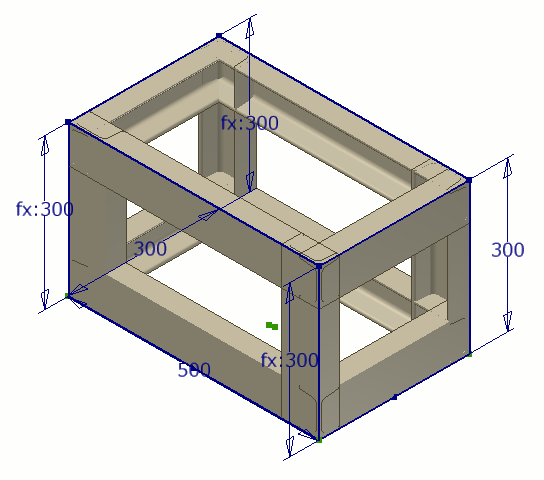
    を選択し、グラフィックスウインドウの任意の位置をクリックしてスケッチにて2点長方形を作図。(ここではX=500,Y=300)
  3. パーツ部品環境に戻り「ツールバーよく使う操作や命令のアイコンなどが並べられた部分」の[スケッチ]の右矢印をクリックして[3Dスケッチ]を選択。
  4. 「3Dスケッチパネル押し出しや回転などのツールが表示される部分」から[線分キーボードショートカット
    L
    ]を選択してカーソルを角に合わせてクリック。
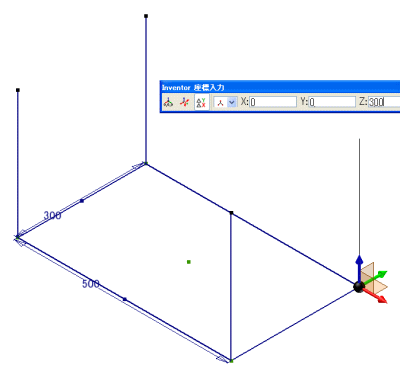
  5. 座標を入力(ここではX=0,Y=0,Z=300)したらリターンキーを押し、そのまま右クリックして「再実行」を選択。
  6. 同じ操作を各角で繰り返す。
下矢印
フレームジェネレーター
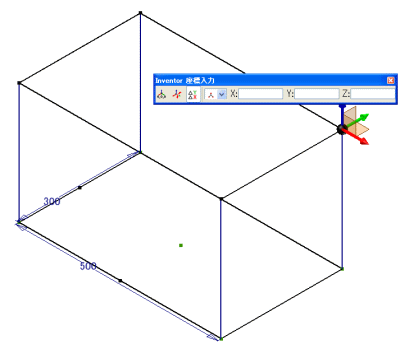
  1. 作成した線分の頂点を線分で結び、最後に右クリックで「完了」を選択。
フレームジェネレーター
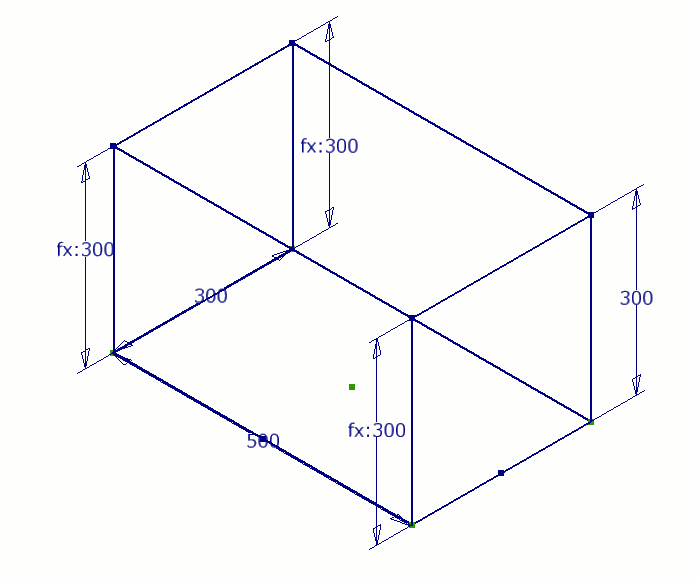
  1. 高さの寸法を入力。(ここでは300)
  2. パーツ環境に戻りさらにアセンブリ環境に戻る。

    フレーム作成へ

2.フレーム作成

作成したスケッチにフレームを挿入していきます。

操作方法
フレームジェネレーター
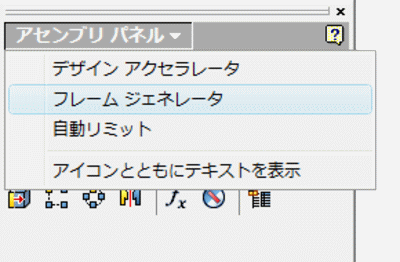
  1. アセンブリ複数のパーツを集めて組み立てたもの 。機械の組立。パネル」から[フレームジェネレータ]を選択。
下矢印
フレームジェネレーター
  1. 「フレームジェネレータパネル押し出しや回転などのツールが表示される部分」から[フレーム部材を挿入]を選択。
  2. 規格、タイプ等を選択し挿入したい線分をクリック。
  3. 「ファイル名を要求」のチェックを外し、方向・角度等を決定して「OK」をクリック。
  4. 任意のファイル名と保存先を決定して「OK」をクリック。
下矢印
フレームジェネレーター
  1. 同じ操作を各線分で繰り返す。
下矢印
フレームジェネレーター

<作成したフレームを必要に応じてカットします>
<方法は2つあります>
方法1

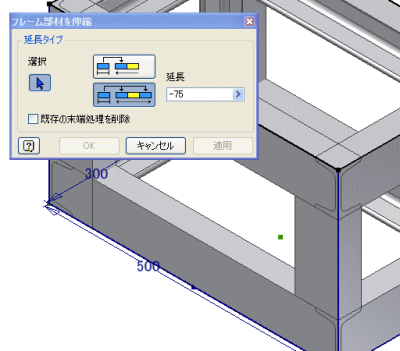
  1. 「フレームジェネレータパネル」から[フレーム部材を伸縮]を選択。
  2. [フレーム部材の両端を伸縮]を選択して値を入力後[適用]を選択。
  3. 必要に応じて同じ操作を繰り返し、最後に「OK」をクリック。
フレームジェネレーター

方法2

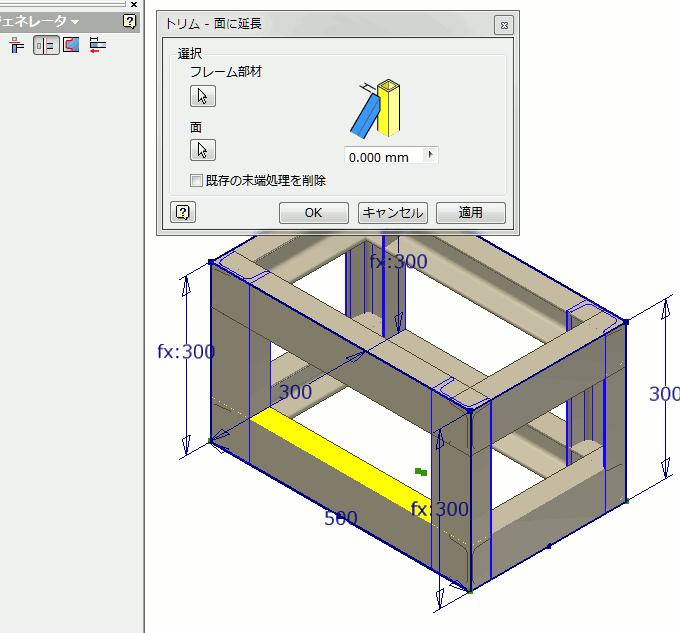
  1. 「フレームジェネレータパネル」から[選択面でカット後、選択面まで延長]を選択。
  2. [フレーム部材]を選択し、カットしたいフレームを選択。(ここでは縦のフレーム全部)
  3. [面]を選択し、カットする面を選択して「OK」をクリック。
下矢印
フレームジェネレーター

<重なる部分を処理します>

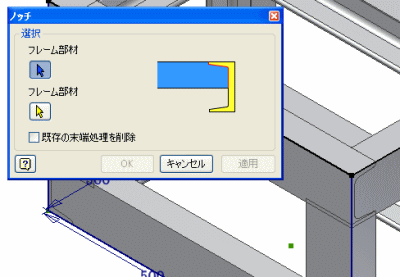
  1. 「フレームジェネレータパネル」から[フレーム部材をノッチ2つのフレーム部材の端をカットしたり延長して調整する ]を選択。
  2. ノッチカットするフレームを選択して[適用]を選択。
  3. 必要に応じて同じ操作を繰り返し最後に「OK」をクリック。