iLogicによる設計の自動化などで作業効率化を図ります。
iLogic - 図面シート名一括変更
iLogicの目次
図面シート名一括変更
図面シート名を一括で変更します。
- 1.複数の設計ファイルで同じ自動化ルールを実行できるように外部ルールで作成します。
iLogicブラウザの外部ルールで追加したフォルダを右クリックして[新しい外部ルールを作成]をクリック。

- 2.任意の名前を入力して[保存]をクリック。
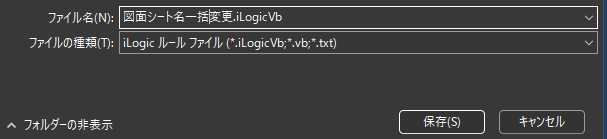
- 3.下記コードを入力して[保存]をクリック。(ハイフン(ー)の有無や開始番号の桁数は任意に変更してください)
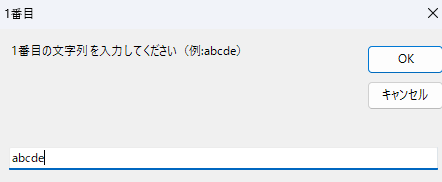
Dim newPrefix As String = InputBox("1番目の文字列を入力してください(例:abcde)", "1番目", "")

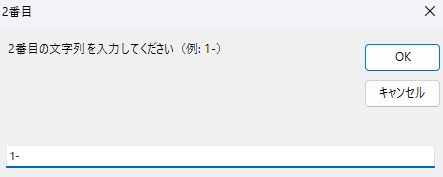
Dim suffixBase As String = InputBox("2番目の文字列を入力してください(例: 1-)", "2番目", "-")

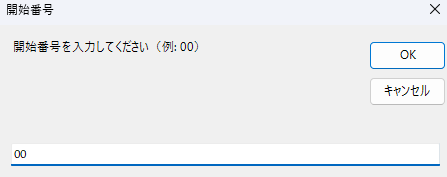
Dim counterInput As String = InputBox("開始番号を入力してください(例: 00)", "開始番号", "00")
Dim counter As Integer = 0
If IsNumeric(counterInput) Then
    counter = CInt(counterInput)
Else
    MessageBox.Show("連番の開始値が無効です。0から開始します。")
End If

Dim oDrawDoc As DrawingDocument = ThisDoc.Document

For Each oSheet As Sheet In oDrawDoc.Sheets
    Dim newSuffix As String = suffixBase & counter.ToString("00")

    Dim newName As String = newPrefix & "-" & newSuffix

    oSheet.Name = newName

    counter += 1
Next
作成した外部ルールをリボンやショートカットに登録しておくと便利です。 - 4.作成したルールを右クリックして[ルールを実行]をクリック。
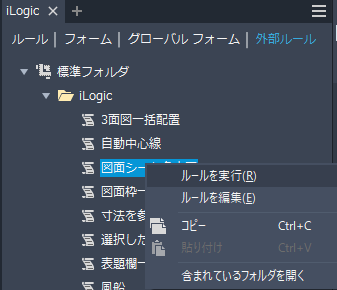
1番目の文字列を入力して[OK]をクリック。
2番目の文字列を入力して[OK]をクリック。
開始番号を入力して[OK]をクリック。
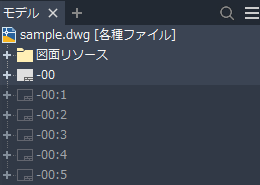
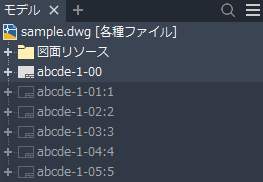
下図のように連番で一括で変更されます。